 海外ID批发零售
当你想下载一个 App,却被提示“此应用在你所在地区不可用”
你有没有过这样的经历:兴冲冲地打开 App Store,想下载一款心仪已久的游戏、某个实用的修图软件,或者追剧必备的流媒体应用,结果屏幕上却冷冰冰地弹出一行字——“此应用在你所在地区不可用”。那一刻,原本的好心情瞬间被浇灭,取而代之的是一头雾水和深深的无奈。
更让人抓狂的是,你可能只是想在 iPhone 上装个简单的 VPN 工具,或者体验一下某些只在香港、台湾等地区开放的独家 App。翻遍全网教程,要么步骤繁琐到让人想放弃,要么就是需要绑定境外信用卡或手机号,折腾半小时还是卡在最后一步。身边的朋友都说“注册个香港 Apple ID 就行了”,可真到自己操作时,不是验证失败,就是提示“无法创建账户”。
明明只是想要一个能正常下载应用的账号,为什么就这么难?难道普通用户就真的无法轻松跨过这道门槛吗?
其实,你离一个畅通无阻的 App Store 体验,只差一个“2026 五分钟注册香港 id【Apple id】”的实操方法。不需要复杂的技巧,也无需额外付费,跟着接下来的步骤,你就能彻底告别“地区限制”的烦恼。
原因分析:为什么注册香港 Apple ID 会让人如此头疼?
很多用户在尝试注册香港 Apple ID 时,都会遇到“验证失败”、“无法创建账户”或“需要绑定信用卡”等拦路虎。这些痛点看似是技术问题,背后其实有四个核心原因,弄懂了它们,你就能明白为什么一个简单的账号,操作起来却像在闯关。
1. 苹果的地区验证机制严格
苹果为了保护各地区的 App Store 生态(比如版权、支付合规性),在创建非本地 Apple ID 时设置了多重验证环节。最典型的就是:
- 支付方式强制绑定: 如果你在系统中选择“香港”作为地区,系统通常会要求你提供香港常用的支付方式(如信用卡、支付宝香港版等)。对于内地用户来说,手头没有这些支付工具,就会直接卡在这一步。
- 手机号验证门槛: 部分情况下,注册流程会要求输入香港地区的手机号来接收验证码。内地 +86 号码无法通过这个验证,导致注册流程中断。
这些机制本意是防止滥用,却无意中给普通用户设置了很高的“入门门槛”。
2. 网络环境与 IP 地址被识别
苹果服务器在创建账户时,会自动检测你的网络 IP 地址。如果你使用的是内地网络,系统会默认你属于内地用户,进而强制你使用内地 App Store 的规则(比如只接受内地支付方式、显示内地价格)。
即使你手动把地区切换成香港,系统也会因为 IP 地址不匹配而报错。很多用户失败,就是因为忽略了“网络环境”这个隐形关卡——不是你的操作有误,而是你的网络“身份”还没变过来。
3. 网上教程过时或步骤不完整
你搜到的教程可能来自几年前,那时苹果的注册流程相对宽松。但随着苹果不断更新安全策略(比如2023年之后加强了双因素认证),很多老方法已经失效了。常见的坑包括:
- 告诉你可以“无支付方式创建”,但实际上现在必须选择“无”或填写特定免税代码。
- 忽略了注册前需要退出当前 iCloud 账户的细节,导致验证冲突。
- 没有说明注册成功后需要切换 App Store 登录,很多人注册完却发现还是原来地区的商店。
跟着过时的教程走,就像拿着旧地图找新路,自然处处碰壁。
4. 心理预期与实际操作脱节
很多用户觉得“注册个账号嘛,几分钟就搞定”,但实际操作时发现要填英文地址、选择免税州、处理验证弹窗,心态就容易崩。一旦遇到报错,就误以为是自己的设备有问题,或者干脆放弃。实际上,只要了解背后的逻辑(比如:为什么需要填香港地址?为什么要在付款页面选“无”?),整个过程完全可以控制在5分钟内。
简单来说,你遇到的困难并非因为你“不会操作”,而是因为苹果的规则、网络环境、过时信息这三者叠加在了一起。而接下来要讲的 “2026 五分钟注册香港 id【Apple id】” 方法,正是针对这三个痛点逐一破解:先调整网络环境,再使用正确的步骤避开支付绑定,最后用最少的验证完成注册。一旦理解了这些原因,你会发现,跨过那道门槛其实比想象中简单得多。
快速开通 id 的方法
如果你急需使用id,可以直接购买现成账号,省去繁琐注册过程。
📌 购买地址:https://kyx.hehaokun.com
感谢你看到此处,希望你已经拥有一个海外id账号
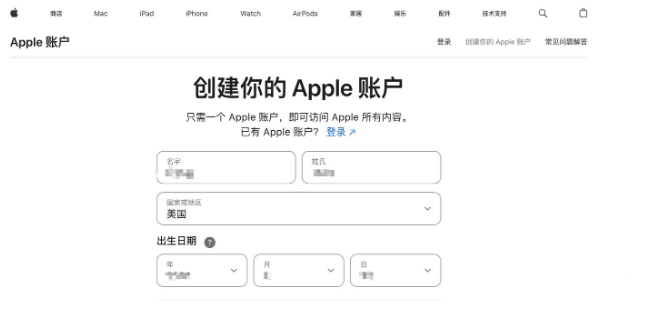
Step 1:打开苹果账户注册页面【以美区为例】
访问 Apple 官方注册入口:HTTPS://account.apple.com/account
填写注册信息时请注意:
- 国家或地区:务必选择 美国(United States)
- 其他个人信息可正常填写
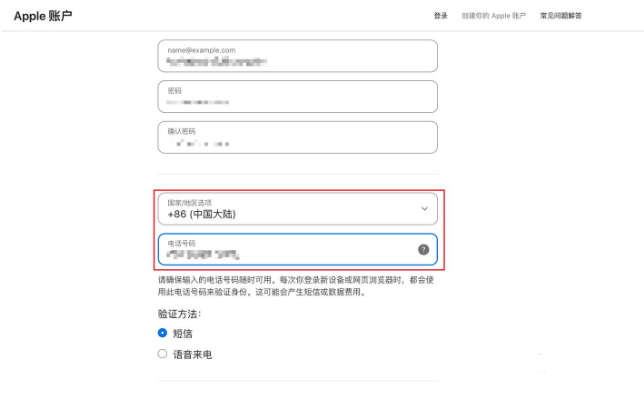
- 邮箱:必须能正常接收验证码(后续邮箱验证用)
- 手机号:可使用中国大陆手机号,能接收短信即可
填写页面示例:
✉️ Step 2:验证邮箱与手机号
注册完成后,系统会依次要求验证邮箱与手机号:
- 邮箱验证:前往邮箱查收 Apple 验证码
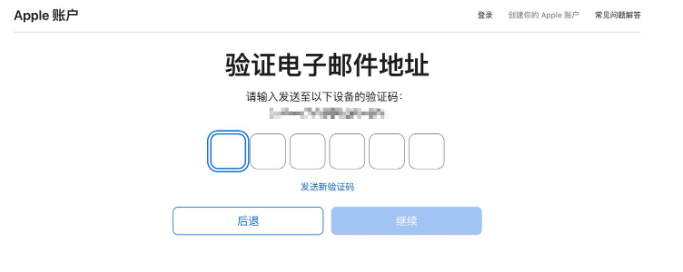
1.手机号验证:手机收到短信验证码后输入即可
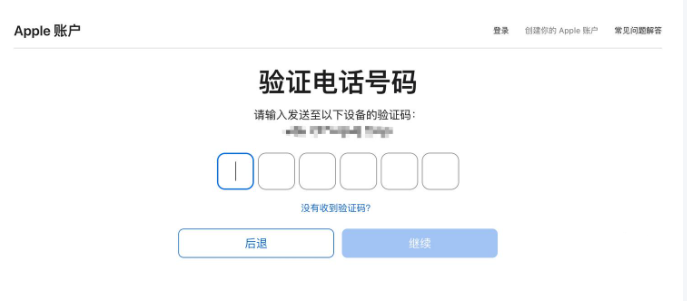
验证成功后,将出现 Apple 账户创建成功页面。
验证页面示例:
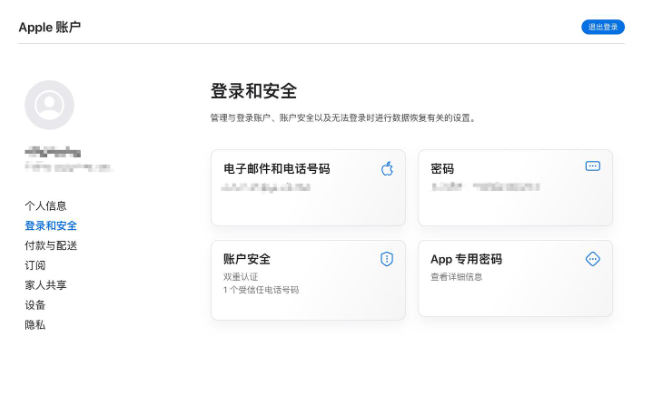
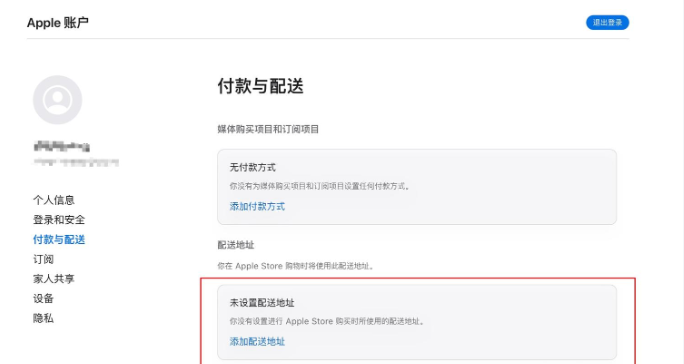
Step 3:添加美国配送地址
注册完成后,进入账户后台:
打开 「付款与配送」 → 点击 「添加地址」
此时需要生成一份有效的美国地址。
地址生成网站:
美国身份证生成,美国人地址信息生成-世界各国身份信息、地址、信用卡生成器
在网站中选择以下 免税州之一(可避免后续购买应用时税费):
建议使用 Alaska 地址,最稳定且无税收。
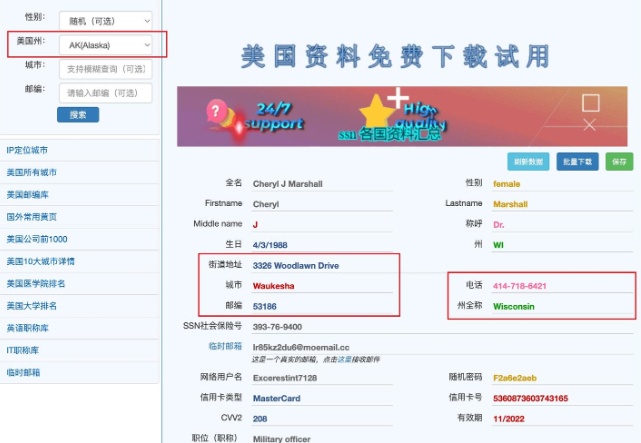
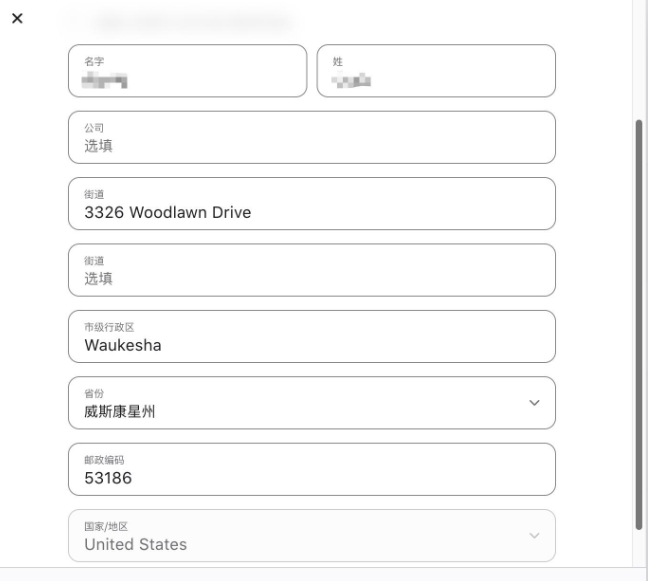
填写完毕后点击 「保存更改」 即可。
地址填写示例:
Step 4:登录新的美区 Apple ID
在 Mac 或 iPhone 上退出原有账户:
- 前往「设置」 → 「Apple ID」 → 「退出登录」
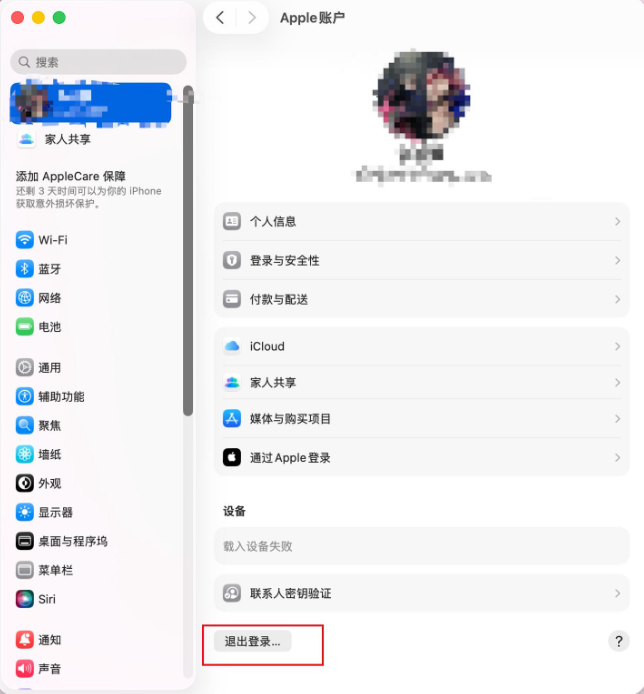
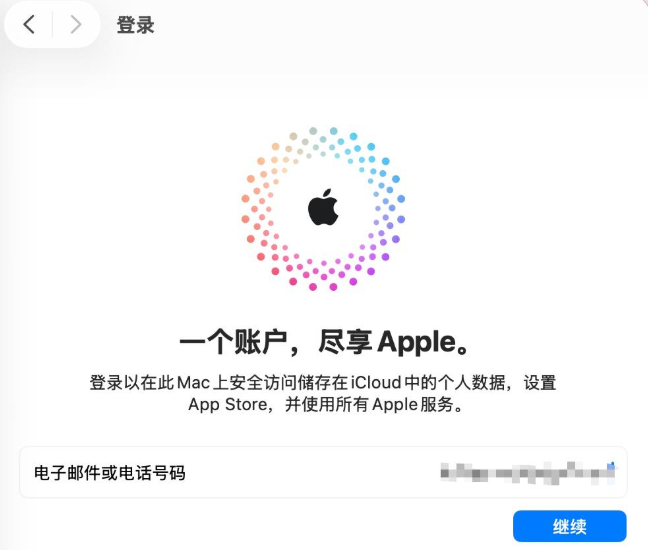
- 使用刚注册好的 美区 Apple ID 登录
登录界面示例:
Step 5:打开 App Store,进入美区应用商店
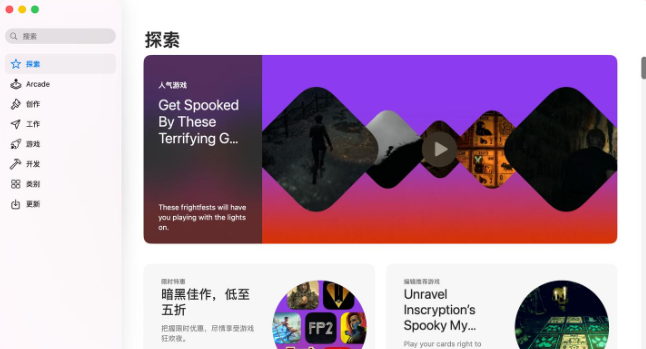
完成登录后,打开 App Store,你将看到 美区应用页面。
此时即可自由下载 ChatGPT、Perplexity、TestFlight、Midjourney Viewer 等海外独占 App。
美区 App Store 页面示例:
💡 觉得步骤太繁琐,或者不想折腾环境? 如果你想跳过复杂的配置流程,直接开启下一步,我们也为你准备了稳定、即用的官方成品号。
👉 省时通道,一键直达: kyx.hehaokun.com
(全天候自动发货,助你一步到位,把时间留给更重要的事情!)
