 海外ID批发零售
为什么你需要一个美区 Apple ID?这些场景你一定不陌生
你有没有遇到过这样的尴尬:兴冲冲打开 App Store,想下载某个火爆全球的游戏或工具,结果搜索出来却是“此 App 在你所在的国家或地区不可用”。或者,你听说某个效率软件在国外评分极高,但切换回自己的账号,却怎么也搜不到。更别提那些需要特定地区订阅的流媒体服务、限免应用,以及一些只有美区才提供的原生功能——比如 Apple Music 的某些独家内容、iCloud 的高级隐私设置。
不少用户尝试注册时,又被卡在“付款方式”一栏:填国内信用卡?提示无效;选择“无”又找不到选项。翻遍教程,不是过时就是步骤残缺,最后只能放弃。这种明明知道好资源就在那里,却因为账号区域限制而无法触及的滋味,确实很让人抓狂。
其实,拥有一个美区 Apple ID 并不是什么复杂的技术活。只要搞清楚注册流程中的几个关键节点——特别是付款方式的正确跳过方法、地址的合理填写——你就能在几分钟内搞定。下面,我们就从最常见的痛点场景入手,一步步拆解注册全流程,帮你彻底告别“地区不可用”的提示。
原因分析:为什么注册美区账号总卡在“付款方式”?
很多用户在尝试注册美区 Apple ID 时,最大的障碍就是“付款方式”这一环节。明明按照网上教程操作,却总是提示“信用卡无效”或“请选择付款方式”,最终只能放弃。这背后其实有几个关键原因,理解它们能帮你避开 90% 的坑。
1. 系统默认拦截非美国本土支付信息
苹果的 App Store 严格按区域划分。当你选择美国作为账号区域时,系统会默认要求你提供一张美国银行发行的信用卡或 PayPal 账号。国内常见的 Visa、Mastercard 双币卡,虽然卡面有国际标识,但发卡行在中国大陆,苹果后台检测到“账单地址”与“发卡国家”不匹配时,就会直接拒绝。这不是你的卡有问题,而是系统规则不允许跨区绑定。
2. “无”付款选项并非对所有人开放
很多老教程提到“注册时选‘无’即可跳过付款”。这个说法在几年前确实可行,但苹果近年调整了策略:只有在当前网络 IP 被识别为美国地区时,系统才会显示“无”这个选项。如果你直接用国内网络打开注册页面,付款方式一栏只会强制显示信用卡、支付宝等选项,根本看不到“无”。这就是为什么很多人翻遍设置也找不到跳过按钮——问题出在网络环境,而非操作步骤。
3. 地址填写不严谨导致风控拦截
即便你成功跳过了付款方式,到了填写“账单地址”环节,如果随意编造一个地址(比如写了某个真实存在的商场或酒店),苹果的风控系统会进行二次校验。它不会真的寄信,但会对比地址格式、州名与邮编是否匹配。例如,你写“加州,邮编 10001”,系统会发现 10001 实际属于纽约,直接判定为无效地址,导致注册失败。很多用户在这里反复试错,却不知道错在邮编与州不匹配。
4. 账户激活环节的隐性门槛
注册完成后,苹果会向你的邮箱发送验证链接。但部分用户点开链接后,页面提示“无法验证账户”。这通常是因为验证时使用的网络 IP 与注册时不一致(比如注册时挂了美国节点,验证时切回国内),或者邮箱本身被标记为高风险(如临时邮箱、频繁注册的域名)。这些细节虽然不起眼,却是卡住很多人的最后一环。
总结来说,注册美区账号的痛点并非技术多难,而是“网络环境 + 付款方式 + 地址逻辑”这三个节点必须同时正确。只要逐一攻破,整个过程其实不超过 10 分钟。下面我们就进入实操步骤,手把手带你绕过这些坑。
快速开通 id 的方法
如果你急需使用id,可以直接购买现成账号,省去繁琐注册过程。
📌 购买地址:https://kyx.hehaokun.com
感谢你看到此处,希望你已经拥有一个海外id账号
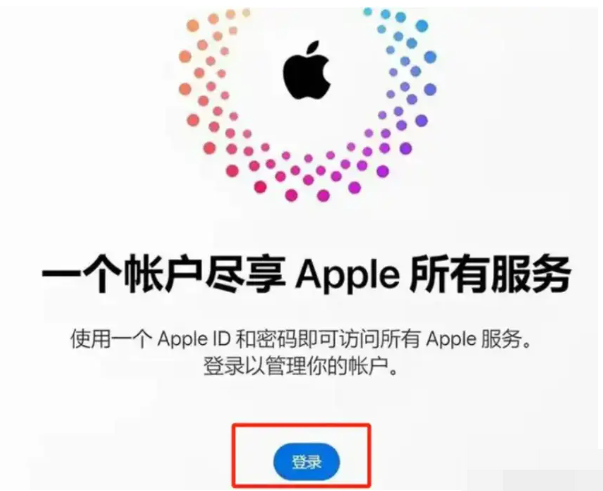
1、 先进入苹果Apple ID官网appleid.apple.com,然后选择“登录”!
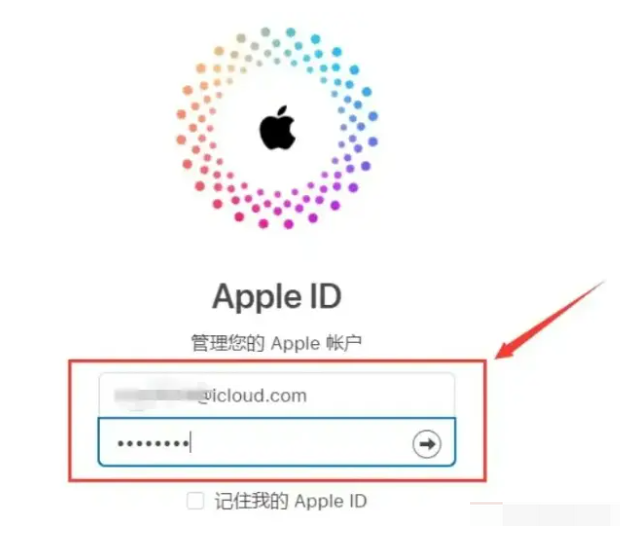
2、输入你提前准备好了的国内的Apple ID,输入账号和密码,并登录!(不建议使用自己唯一的国内苹果ID,建议新注册一个国内ID。
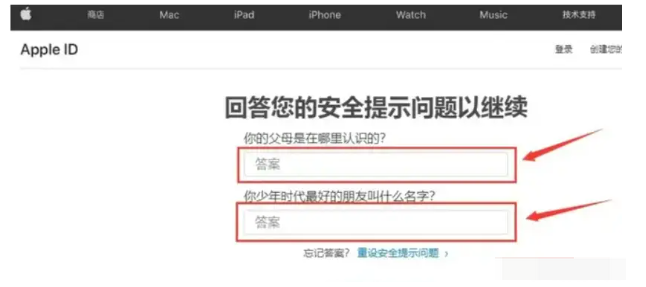
3、输入自己国内ID的正确密保问答的答案,然后点击“继续”!
4、选择“其它选择”,如果是用手机注册的用户,不要选择继续,一定要选择“其他选项”。
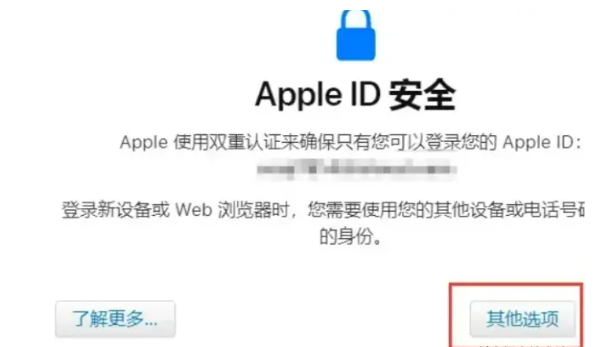
5、然后选择“不升级”。

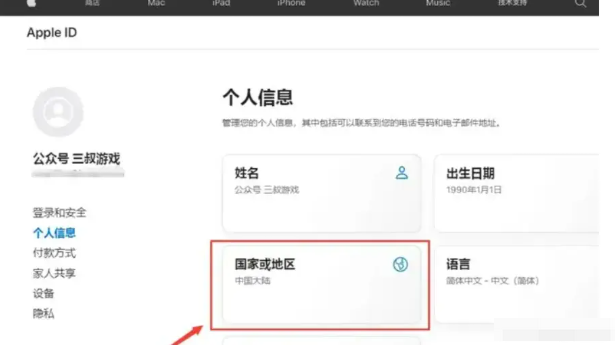
6、登录上之后,在“个人信息”中点击“国家或地区”
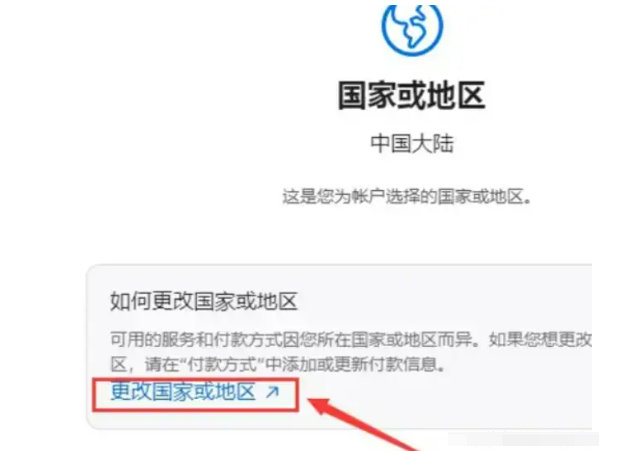
7、点击“更改国家或地区”。
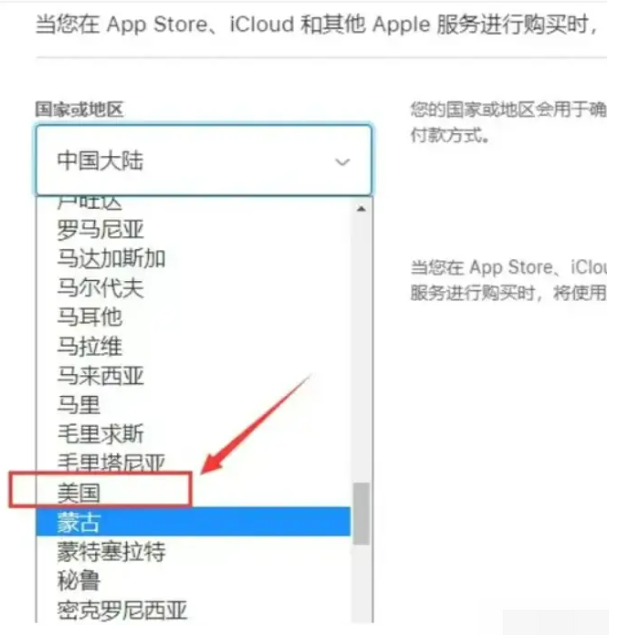
8、在“国家或地区”中选择“美国”(当然你要注册其它地区,你就选择对应的地区)
9、付款方式选择“信用卡”,账单寄送地址中的“名字”“姓氏”“街道地址”“城市”都可以随便填写
“省/市”选择“阿拉斯加”!
不会的话可以使用美国地址生成:美国地址生成器
免税州:1.阿拉斯加州、2.特拉华州、3.蒙大拿州、4.新罕布什尔州、5.俄勒冈州
“电话号码”按照下图的填写即可!
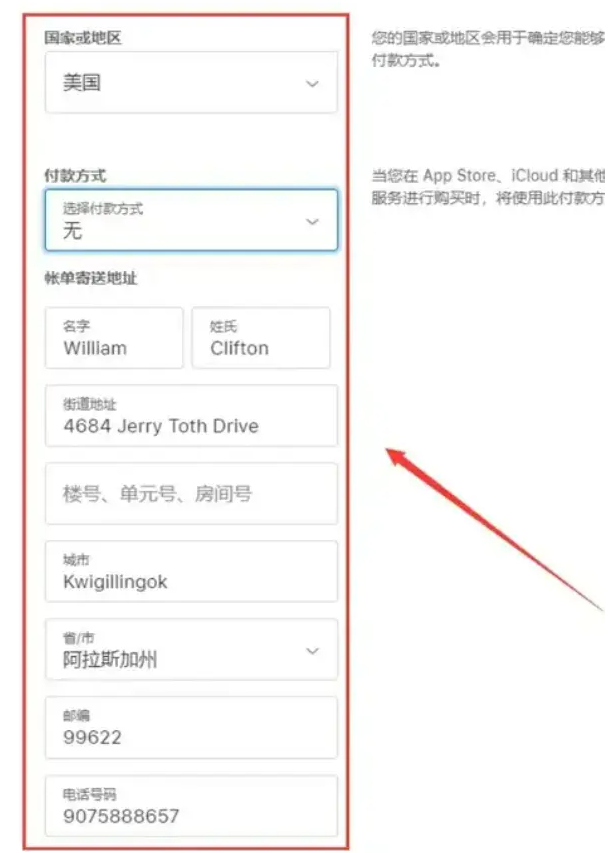
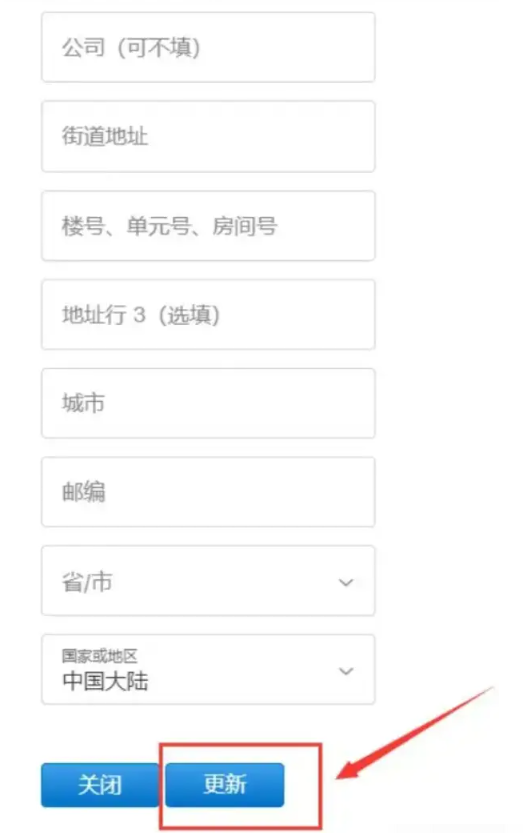
10、账单寄送地址都填写完成之后,直接拉到最底部,点击“更新”。(送货地址不用填)
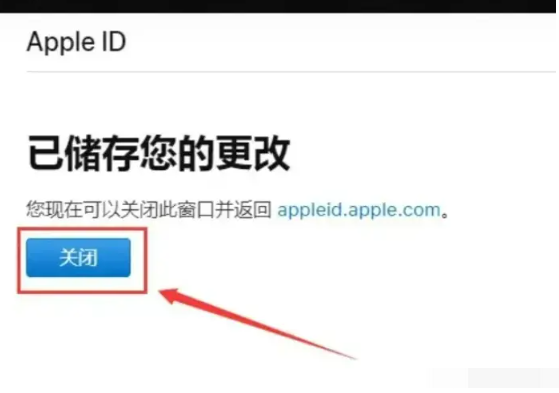
11、更新之后,它会弹出来“已储存您的更改”,关闭即可!
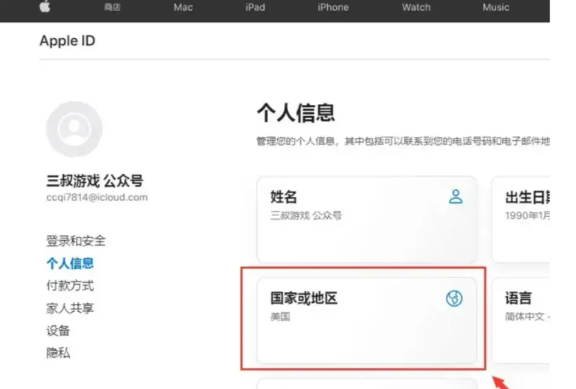
12、这个时候,你就发现“国家或地区”已经变为美国!说明你已经成功的注册了一个美国Apple ID。
本期的教程到此结束,如果遇到什么问题或问题依然出现,可以在评论区留下问题,也可以向我寻帮助。
如果各位嫌麻烦需要成品号的,可以直接前往:kyx.hehaokun.com 进行购买
